Trading-Journal für MetaTrader 5
Importiere deine MT5-Trades automatisch in dein Trading-Journal mit unserem kostenlosen Read-only-Connector. Keine manuelle Eingabe mehr: Jede geschlossene Position wird für dich erfasst und analysiert.
TradingJournalSync.ex5 — v1.10 · 100 % Read-only – kann niemals traden
Zwei Wege, MetaTrader 5 zu verbinden
Wählen Sie die Methode, die zu Ihrem Broker und Ihrer Installation passt.
Kein MT5-Terminal, kein EA. Login + Investor-Passwort, Synchronisierung per Klick.
Direktes Tutorial ansehenKompatibel mit allen MT5-Brokern. EA installieren und API-Schlüssel einfügen.
EA-Tutorial ansehen| Welche Methode wählen? | Direkte Verbindung | MT5 Expert Advisor |
|---|---|---|
| MT5-Terminal erforderlich | Nein | Ja |
| Installation | Keine | EA .ex5 + WebRequest |
| Zugangsdaten | Login + Investor-Passwort | Nur API-Schlüssel |
| Kompatibilität | Unterstützte Server | Alle MT5-Broker |
| Synchronisierung | Ein Klick in der App | Automatisch alle 60 s |
Was ist MetaTrader 5?
MetaTrader 5 (MT5) ist die weltweit am häufigsten genutzte Trading-Plattform für Forex, CFDs, Indizes und Rohstoffe. Entwickelt von MetaQuotes und von den meisten Brokern kostenlos angeboten, kannst du Orders platzieren, Charts analysieren und automatisierte Programme ausführen.
Millionen Trader nutzen sie täglich. Aber MT5 enthält kein echtes Trading-Journal mit Performance-Analyse – genau das fügt Journal Trading deinem Konto hinzu.
Welche Broker nutzen MetaTrader 5?
MT5 wird von Hunderten Brokern weltweit angeboten. Hier sind einige der bekanntesten (alphabetische Reihenfolge):
Admirals
Regulierter europäischer Broker (früher Admiral Markets), der MT5 für Forex, Indizes, Aktien und ETFs anbietet.
Alpari
Etablierter internationaler Broker, der MT5 mit Standard- und ECN-Konten anbietet.
AvaTrade
Mehrfach regulierter Broker in vielen Ländern, der MT5 neben eigenen Apps anbietet.
Deriv
Online-Plattform (früher Binary.com), die MT5 für Forex, synthetische Indizes und Rohstoffe anbietet.
Exness
Internationaler Broker, der MT4 und MT5 für Forex, Metalle und CFDs mit Standard- und Profikonten anbietet.
FP Markets
Regulierter australischer Broker, der MT5 für Forex, Indizes, Metalle und Aktien-CFDs anbietet.
FxPro
Regulierter Broker (FCA, CySEC), der MT5 neben MT4 und cTrader anbietet.
HFM
Mehrfach regulierter Broker (früher HotForex), der MT5 in vielen Märkten auf Demo- und Live-Konten anbietet.
IC Markets
Australischer Broker, bekannt für enge Spreads, der MT5 für Forex, Indizes, Rohstoffe und Aktien anbietet.
Pepperstone
Regulierter Broker (ASIC, FCA), der MT5 neben MT4 und cTrader anbietet.
RoboForex
Internationaler Broker, der MT5 mit einer breiten Palette an Kontotypen und Märkten anbietet.
ThinkMarkets
Regulierter Broker (ASIC, FCA), der MT5 für Forex, Indizes, Metalle und Krypto-CFDs anbietet.
Vantage
Internationaler Broker, der MT5 für Forex, Indizes, Gold und Aktien-CFDs anbietet.
XM
Globaler Broker, der MT5 mit Demo- und Live-Konten anbietet, beliebt wegen niedriger Mindesteinzahlungen.
Diese Liste ist bei Weitem nicht vollständig – es gibt Hunderte weitere MT5-kompatible Broker. Sie dient nur zur Information: Journal Trading ist mit keinem Broker verbunden und empfiehlt keinen. Wenn dein Broker MetaTrader 5 anbietet, funktioniert unser Connector damit.
See the full MT5 broker listWas ist ein Expert Advisor (EA)?
Ein Expert Advisor ist ein kleines Programm, das in MetaTrader 5 läuft. EAs automatisieren normalerweise Trading-Strategien, können aber auch Hilfsaufgaben übernehmen: Alerts, Berichte, Datensynchronisierung.
Der Journal-Trading-Connector ist ein Hilfs-EA: Sobald er an einen MT5-Chart angehängt ist, liest er deine Transaktionshistorie und sendet sie im Hintergrund an dein Journal.
Ein 100 % Read-only-Connector
Der Connector kann niemals einen Trade öffnen, ändern oder schließen. Er enthält keine Order-Funktionen und fragt nie nach deinem MT5-Passwort – nur nach einem API-Schlüssel, der in deinem Journal-Trading-Konto erzeugt und jederzeit widerrufen werden kann.
Warum MT5 mit Journal Trading verbinden?
Automatischer Import
Jede auf MT5 geschlossene Position wird zu einem Trade in deinem Journal, ohne dass du etwas tippen musst.
Keine manuelle Eingabe
Kein Kopieren und Einfügen von Trades mehr jeden Abend – die Synchronisierung läuft von selbst.
Vollständige Historie
Deine gesamte MT5-Historie wird importiert und im Journal aufbewahrt.
Kontinuierliche Synchronisierung
Der Connector prüft jede Minute automatisch auf neue Transaktionen.
Fortgeschrittene Statistiken
P&L, Trefferquote, Drawdown, Performance-Kalender, Analyse pro Instrument – alles wird für dich berechnet.
Multi-Broker
Mehrere MT5-Konten verschiedener Broker können dasselbe Journal speisen.
Direkte MT5-Verbindung: Schritt für Schritt
Kein Terminal und kein Expert Advisor. Die Verbindung ist schreibgeschützt und die Zugangsdaten werden serverseitig verschlüsselt.
- 1
Konto erstellen
Registrieren Sie sich oder melden Sie sich bei Journal Trading an.
- 2
Journal-Trading-Konfiguration öffnen
Konfiguration → MT5 → Methode A — Direkte Verbindung.
- 3
Broker suchen
Wählen Sie Broker und MT5-Server aus dem Katalog. Das Badge zeigt, ob die direkte Verbindung verfügbar ist.
- 4
Zugangsdaten eingeben
Verwenden Sie Ihren MT5-Login und das Investor-Passwort (schreibgeschützt). Geben Sie niemals Ihr Master-Passwort ein.
- 5
Verbindung testen
Klicken Sie auf Hinzufügen und testen: Saldo und Equity werden angezeigt.
- 6
Synchronisieren
Klicken Sie auf Synchronisieren: Deals werden importiert und das Trading-Konto automatisch erstellt oder verknüpft.
Wo finde ich mein Investor-Passwort?
Das Investor-Passwort ist ein Nur-Lese-Passwort, getrennt vom Master-Passwort. Es gibt zwei Fälle.
1. Ihr Broker stellt es bereit
Verwenden Sie das Investor-Passwort aus der Willkommens-E-Mail, dem Kundenbereich des Brokers oder der Nachricht „Registration“ im MT5-Postfach.
2. Sie haben keines
Erstellen Sie eines in MT5 mit Ihrem Master-Passwort. Es kann nicht angezeigt werden, wenn es verloren ist; Sie müssen ein neues festlegen.
Desktop: Extras → Optionen (Ctrl+O) → Server → Ändern → Master-Passwort → „Investor-Passwort (schreibgeschützt) ändern“ → neues Passwort → OK. Oder Navigator (Ctrl+N) → Rechtsklick auf das Konto → Passwort ändern.
Mobil: Kontomenü → drei Punkte → Investor-Passwort ändern. Einige Broker bieten es auch im Kundenbereich an.
Verwenden Sie immer denselben MT5-Login und das Investor-Passwort. Geben Sie niemals Ihr Master-Passwort in Journal Trading ein.
So verbindest du MT5 mit Journal Trading: Schritt-für-Schritt-Anleitung
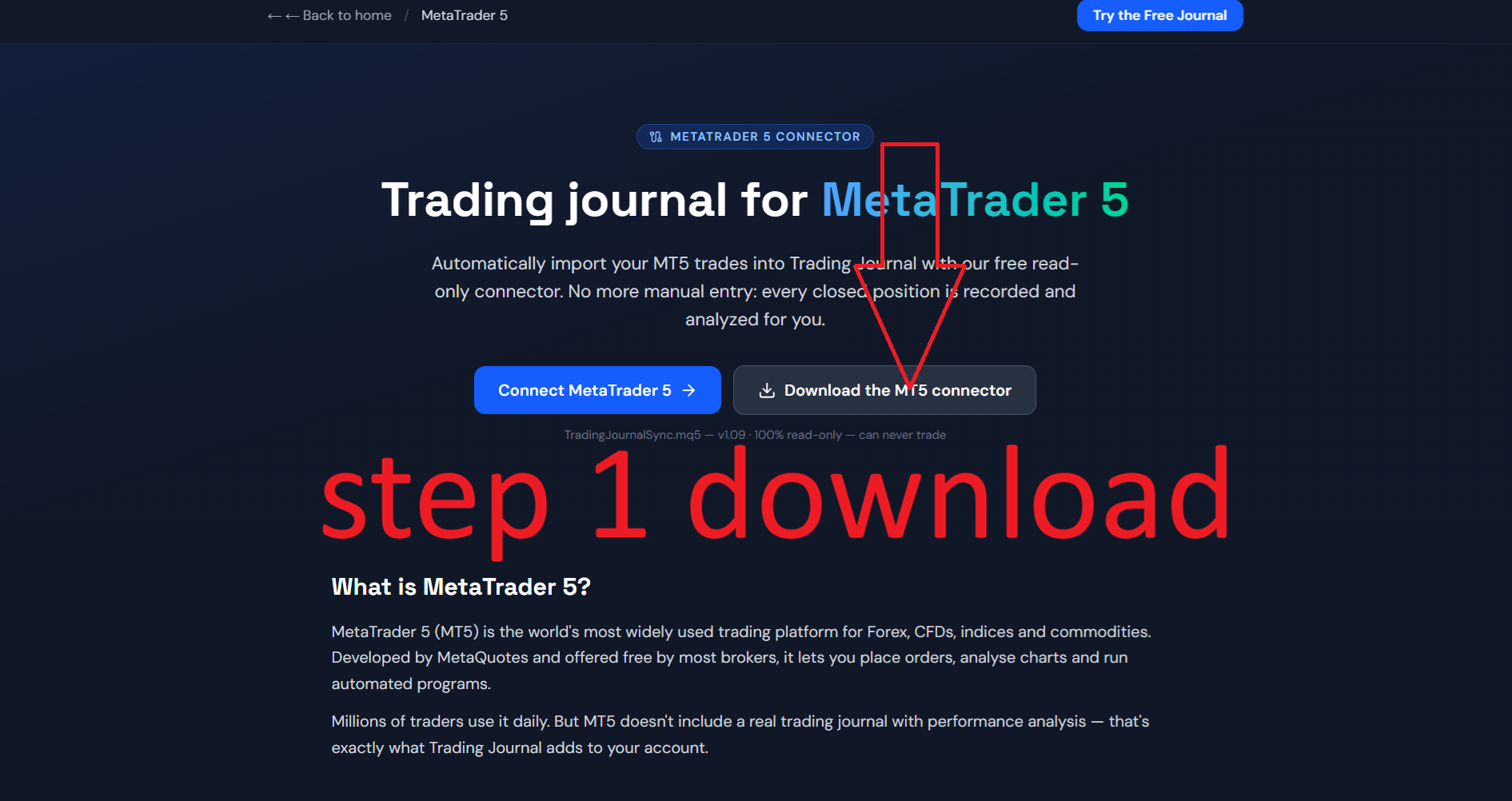
1.Connector herunterladen
Klicke auf „MT5-Connector herunterladen“, um die neueste kompilierte Version von TradingJournalSync.ex5 zu erhalten.
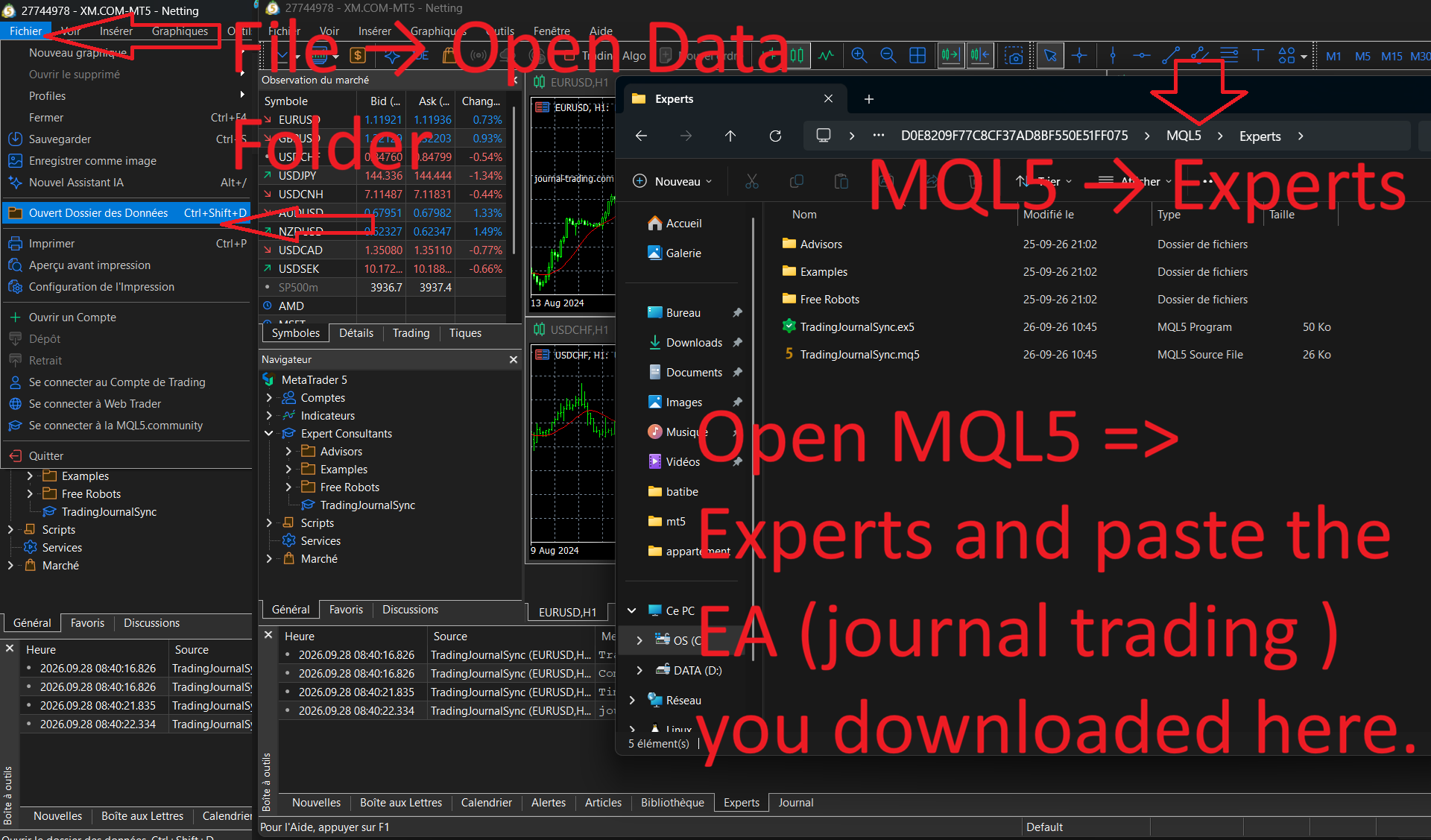
2.EA in MT5 installieren
In MetaTrader 5: Datei → Datenordner öffnen → MQL5 → Experts. Kopiere die .ex5-Datei dorthin und starte MT5 neu oder aktualisiere die Liste der Expert Advisors. Keine Kompilierung nötig.
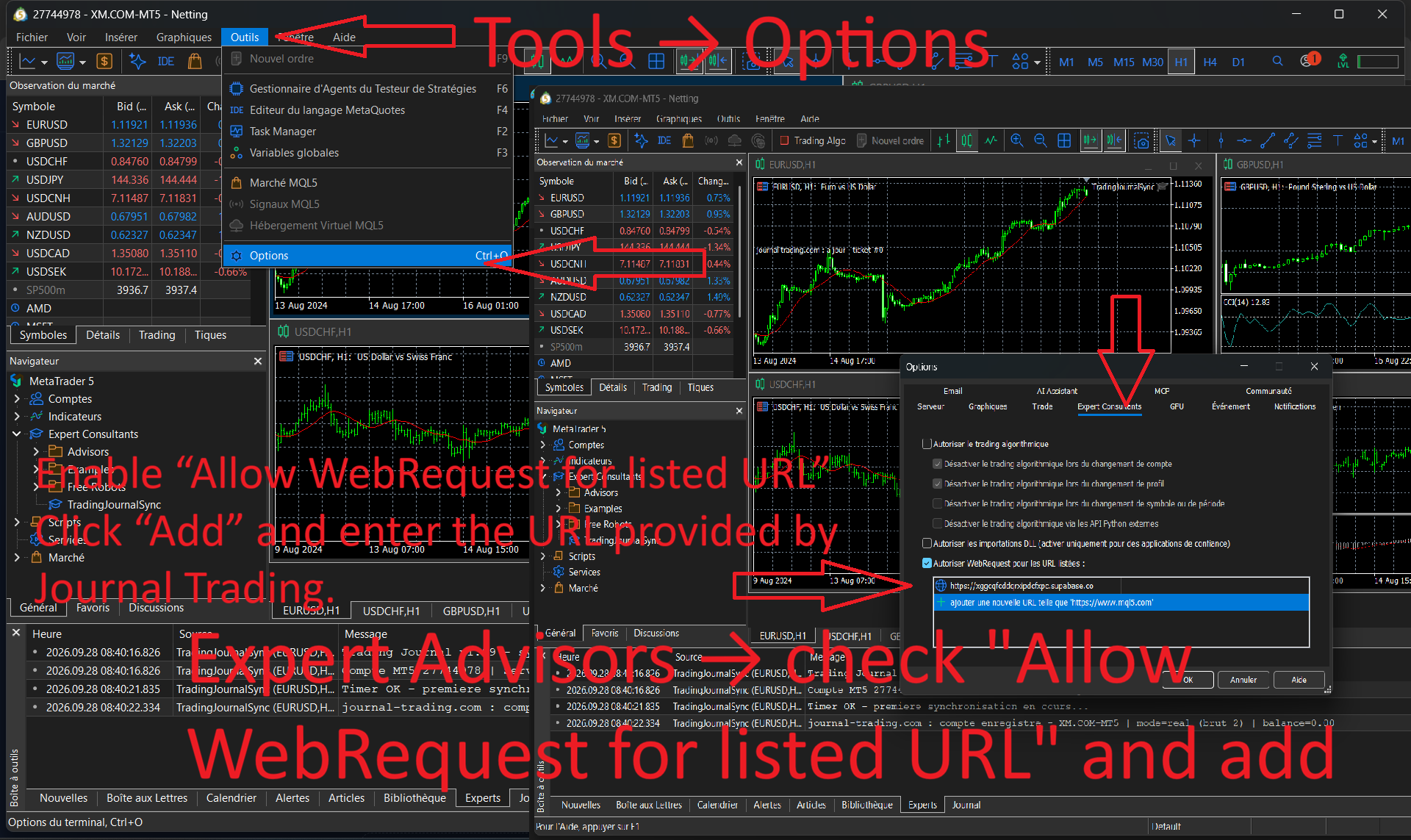
3.WebRequest erlauben
In MT5: Extras → Optionen → Expert Advisors → „WebRequest für aufgeführte URL erlauben“ aktivieren und https://xggcqfcddqrxipdcfxpc.supabase.co hinzufügen
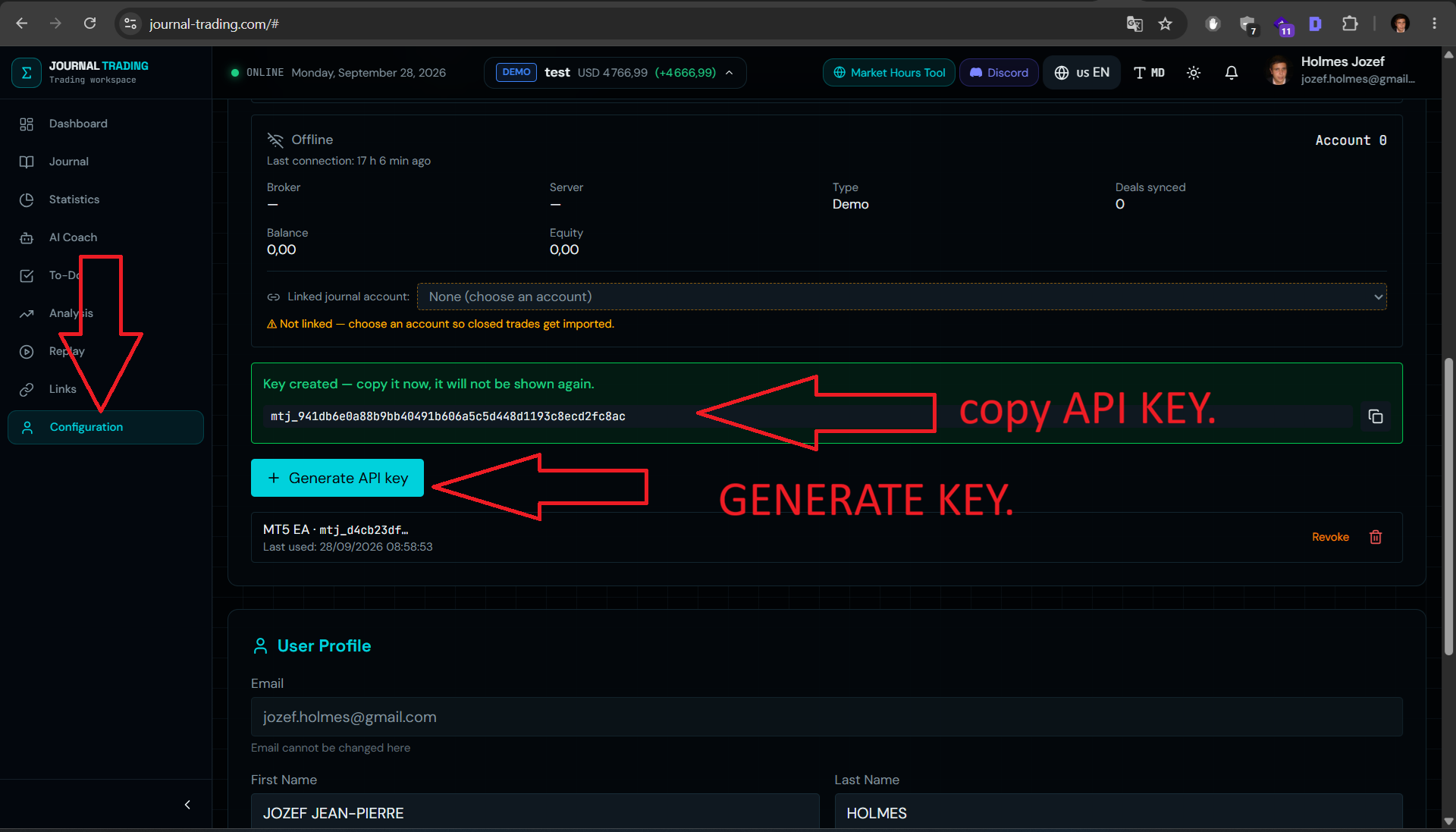
4.API-Schlüssel kopieren
In Journal Trading: Einstellungen → MetaTrader-5-Connector → „API-Schlüssel erstellen“. Kopiere den angezeigten mtj_...-Schlüssel (er wird nur einmal angezeigt).
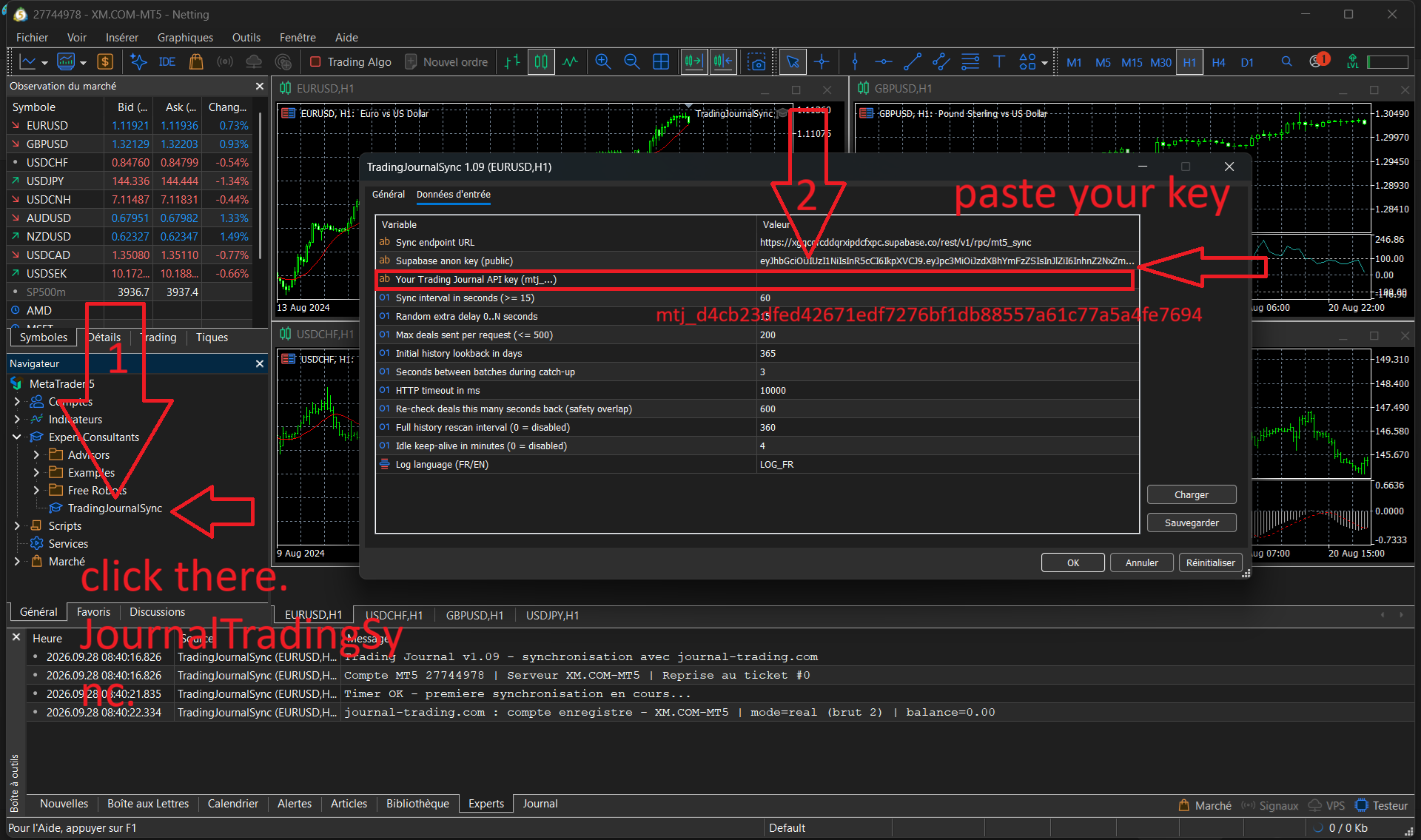
5.Schlüssel im EA eingeben
Ziehe TradingJournalSync auf einen beliebigen MT5-Chart, öffne die Parameter (F7) und füge deinen Schlüssel in das Feld InpApiKey ein. Bestätige.
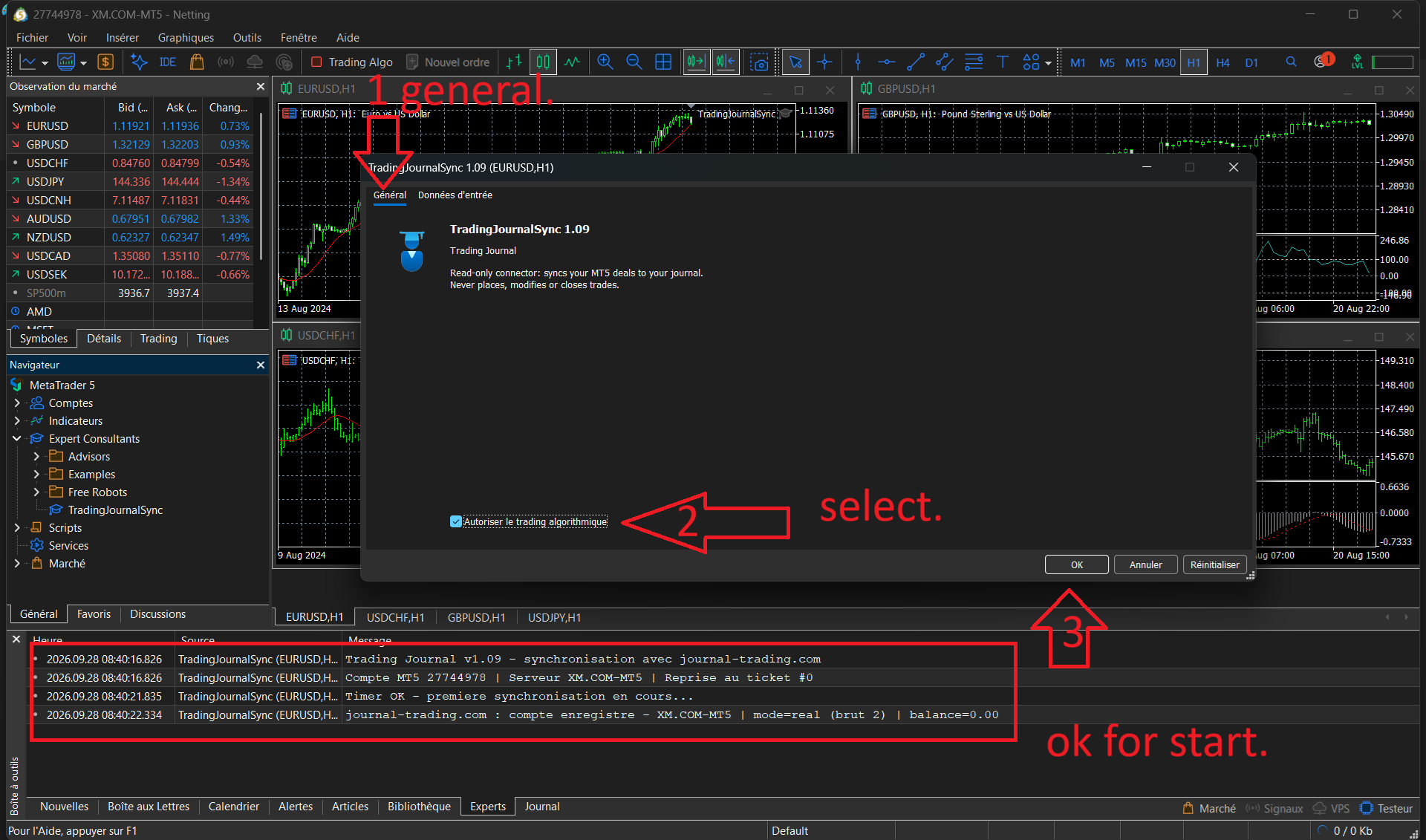
6.EA starten
Stelle sicher, dass die Schaltfläche „Algo-Trading“ in der MT5-Symbolleiste aktiviert (grün) ist. Der EA beginnt innerhalb von Sekunden mit der Synchronisierung.
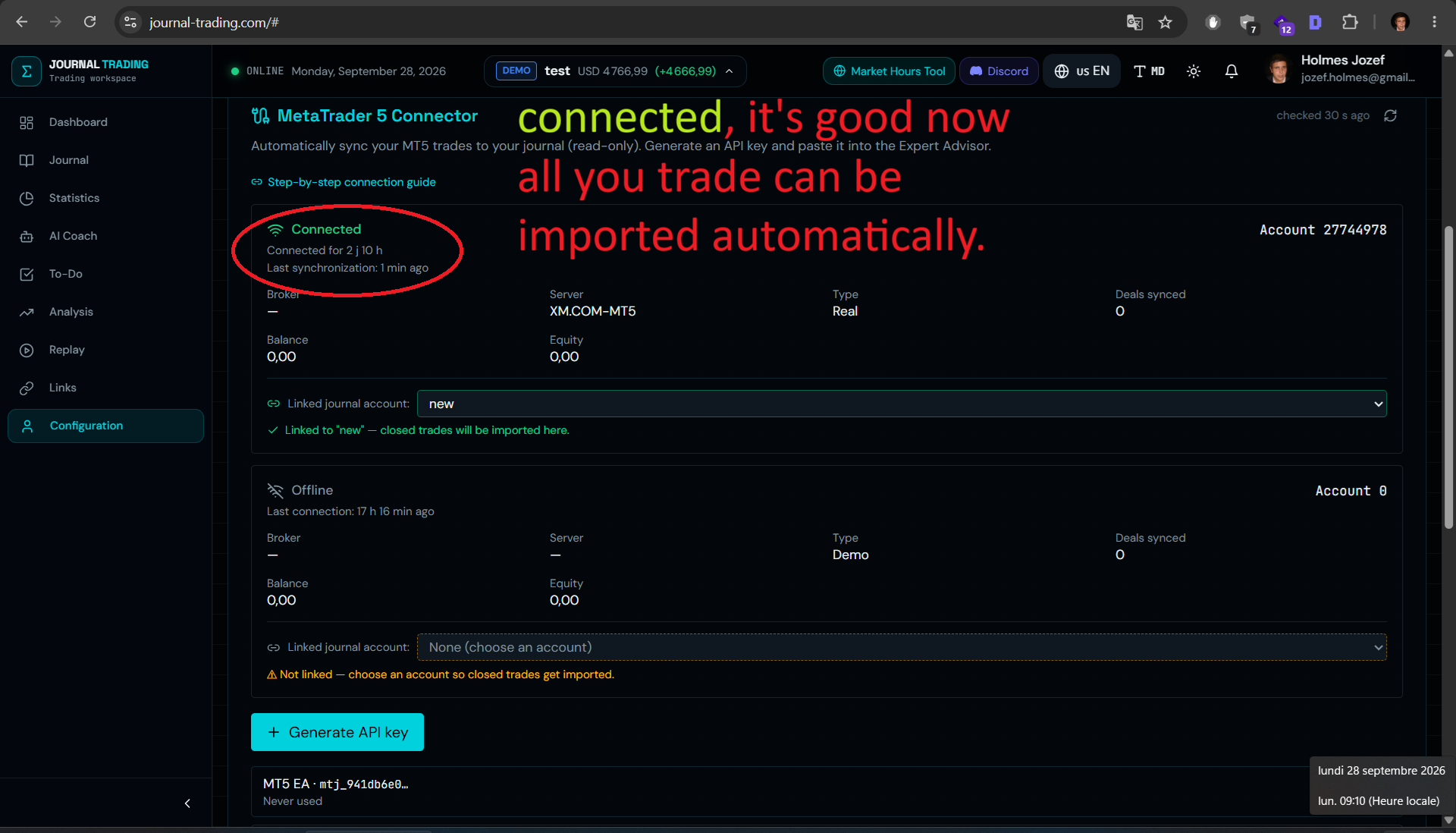
7.Verbindung prüfen
Zurück in Journal Trading: Dein MT5-Konto erscheint als „Verbunden“ mit Nummer, Broker und letzter Synchronisierung. Schließe eine Position auf MT5: Sie erscheint bei der nächsten Synchronisierung in deinem Journal.
Neueste Connector-Version
TradingJournalSync.ex5 — v1.10
Status deiner MT5-Verbindung
Melde dich an, um den Status deiner synchronisierten MT5-Konten zu sehen.
MetaTrader 5 verbindenHäufig gestellte Fragen
Bereit, deine MT5-Trades zu journalisieren?
Erstelle dein kostenloses Konto, erzeuge deinen API-Schlüssel und lass den Connector deine MetaTrader-5-Historie in Minuten importieren.